Как убрать эхо в микрофоне на Windows 10
Содержание:
Встроенные в ноутбуки и современные модели компьютеров микрофоны нередко имеют посредственные акустические характеристики, вынуждая пользователей приобретать внешние записывающие устройства. Но и они не гарантируют идеальной звукопередачи, поскольку качество записываемого или передаваемого звука зависит от многих факторов. Сегодня мы попробуем разобраться, что приводит к появлению эха в микрофоне и как бороться с этим явлением. Появление эха может зависеть режима передачи аудиосигнала, от настроек микрофона и от внешних факторов.
↑ Как убрать эхо в микрофоне на Windows 10
↑ Эхо при многопользовательском общении
С подобным явлением нередко приходится сталкиваться при проведении аудиоконференций, общении в чат рулетках и т. п. В таких случаях эхо возникает, когда один из участников использует на своём устройстве динамики, звук из которых улавливается микрофоном, вызывая обратный сигнал. Избежать этого можно, используя наушники вместо динамиков.
↑ Проверьте настройки звукозаписи
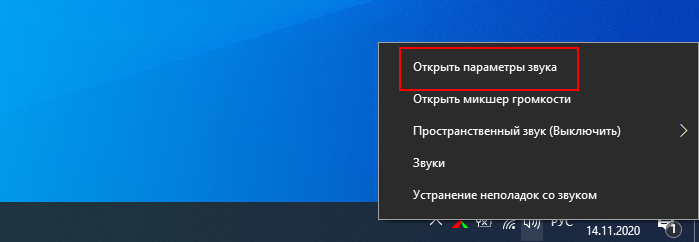
Кликните ПКМ по иконке звука в системном трее и выберите в меню «Открыть параметры звука»,
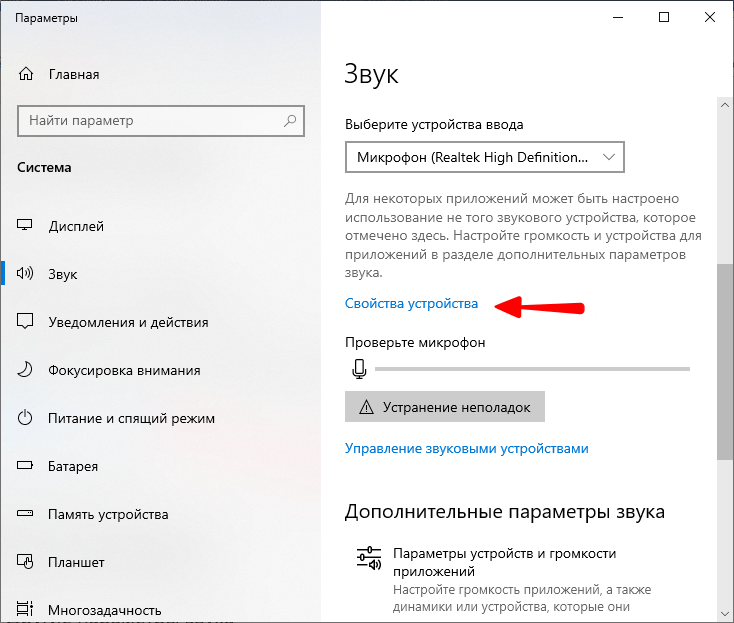
 в разделе «Звук» приложения «Параметры» найдите устройство ввода, то есть микрофон, и нажмите Свойства устройства,
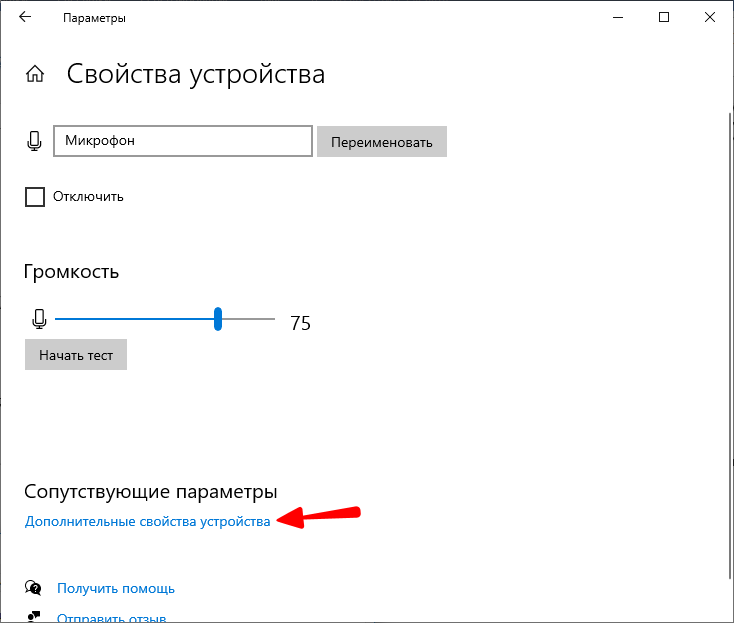
 Дополнительные свойства устройства.
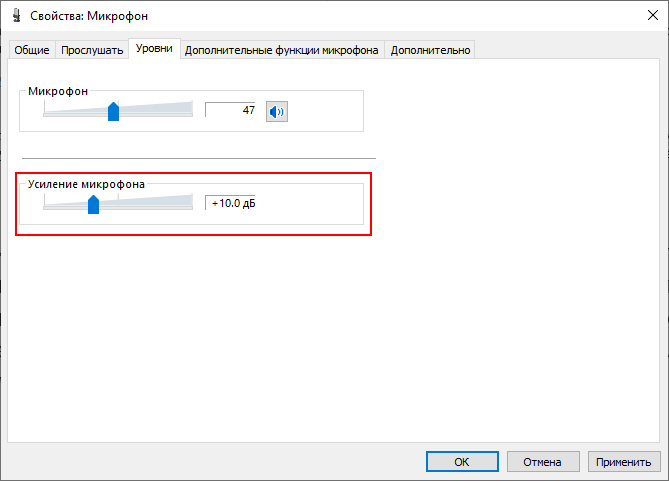
 Откроется окно свойств микрофона, в котором нас интересуют вкладки «Уровни» и «Дополнительные функции микрофона». Перетаскивая ползунки вправо-влево на вкладке «Уровни», добейтесь оптимального соотношения качества звучания. Особенное внимание уделите опции «Усиление микрофона», высокое значение в децибелах которой может генерировать эхо. Можно даже выставить 0 дБ и посмотреть, что из этого выйдет.
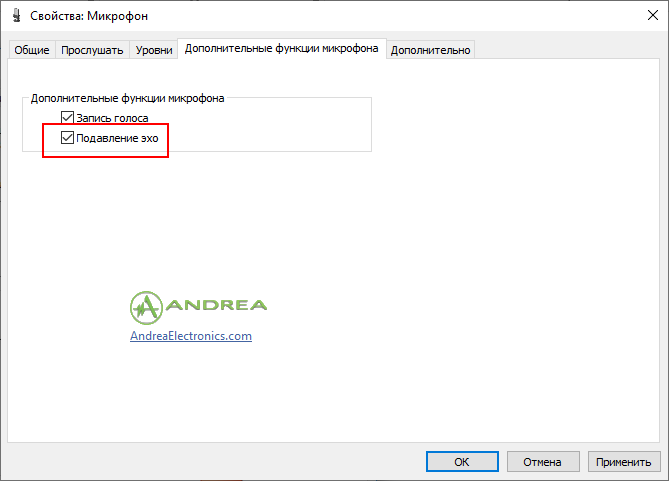
 Затем перейдите на вкладку дополнительных функций микрофона и установите птичку в чекбоксе «Подавление эхо».
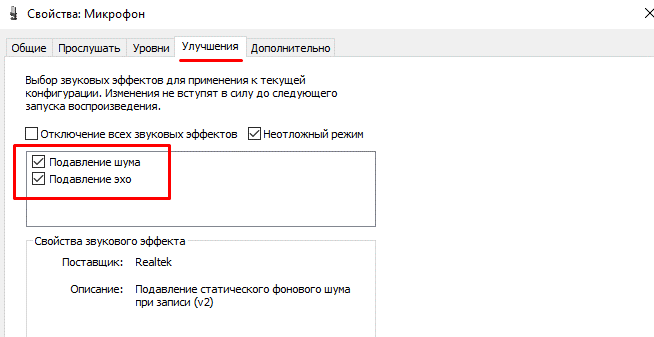
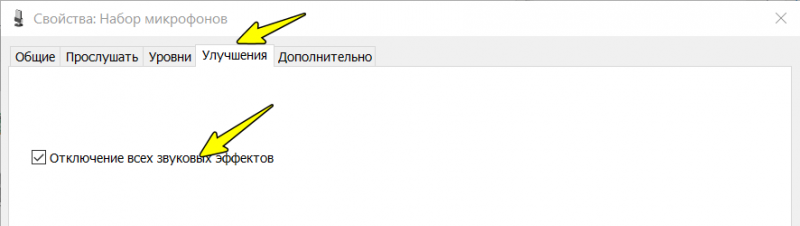
 На некоторых устройствах могут быть доступны и другие инструменты борьбы с звуковыми аберрациями, например, «Подавление шума». Подавление эхо является достаточно эффективным инструментом, но, к сожалению, он доступен не на всех аудиокартах. Если в свойствах микрофона имеется вкладка «Улучшения», а в ней — опция отключения звуковых эффектов, попробуйте задействовать её.
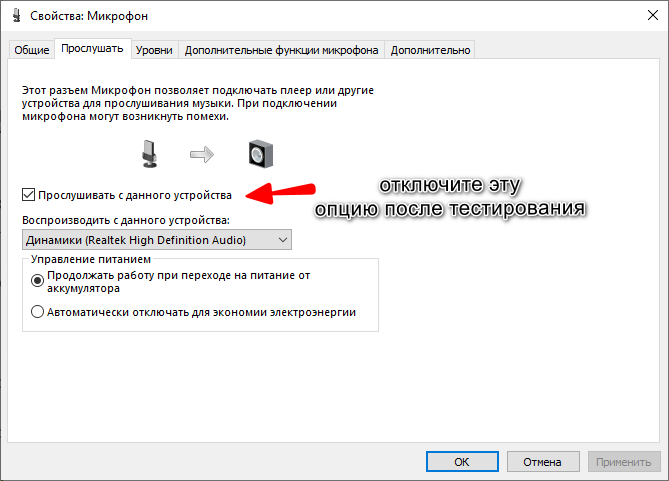
 Напоминаем, чтобы оценить результаты настроек, в этом же окне необходимо переключиться на вкладку «Прослушать», выставить настройки, как показано на скриншоте ниже и что-нибудь произнести в микрофон. В остальных случаях, то есть кроме проведения теста, опция «Прослушивать с данного устройства должна быть отключена».
↑ Выявление неполадок в работе микрофона
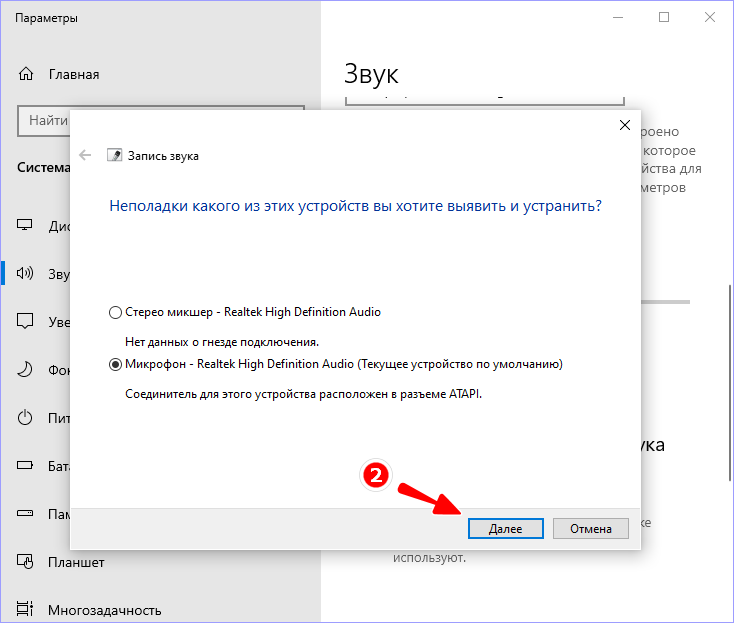
Если до этого проблем со звукозаписью не наблюдалось, можно попробовать воспользоваться общим решением — запустить модуль устранения неполадок, доступный на той же вкладке «Звук» приложения «Параметры». Если какие-то проблемы будут найдены, Windows сообщит вам об этом и предложит соответствующее решение.

↑ Используете внешний микрофон
Ещё одной причиной некачественной звукозаписи являются ограничения аппаратных возможностей встроенного микрофона. Как показывает практика, использование внешнего, пусть даже недорогого петличного микрофона, позволят улучшить качество передачи звука.
↑ Проверяем настройки панели Realtek HD
Если в качестве аудиодрайвера у вас используется Realtek Semiconductor Corp, в классической панели управления у вас должен быть апплет «Диспетчер Realtek HD».
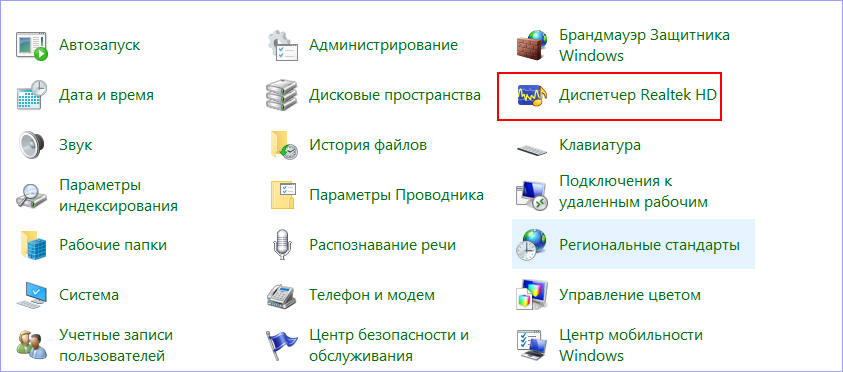 Запустив его, вы увидите перед собой панель управления звуковыми устройствами. В зависимости от версии драйвера внешне она может отличаться, но для вас главное – найти раздел управления микрофоном. В нём также могут быть доступны различные настройки, включая увеличение/уменьшение громкости, децибелов, шумо и эхоподавления. Поэкспериментируйте с настройками, добиваясь наилучшего результата.
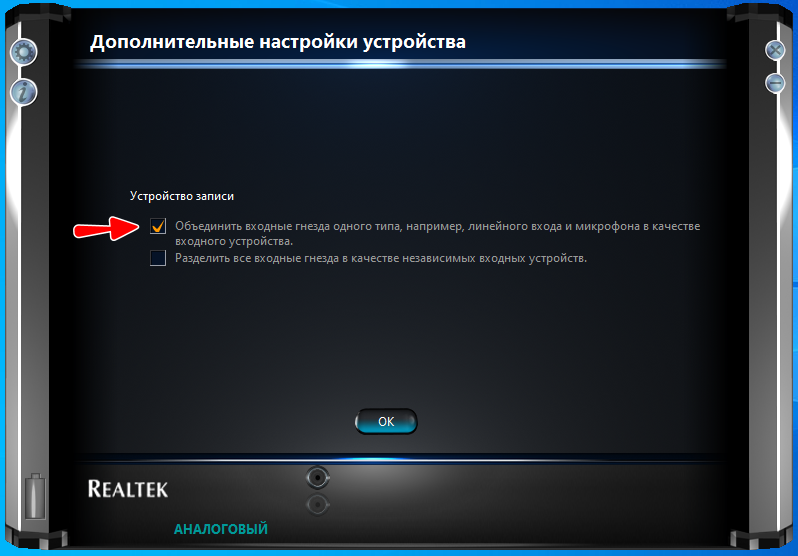
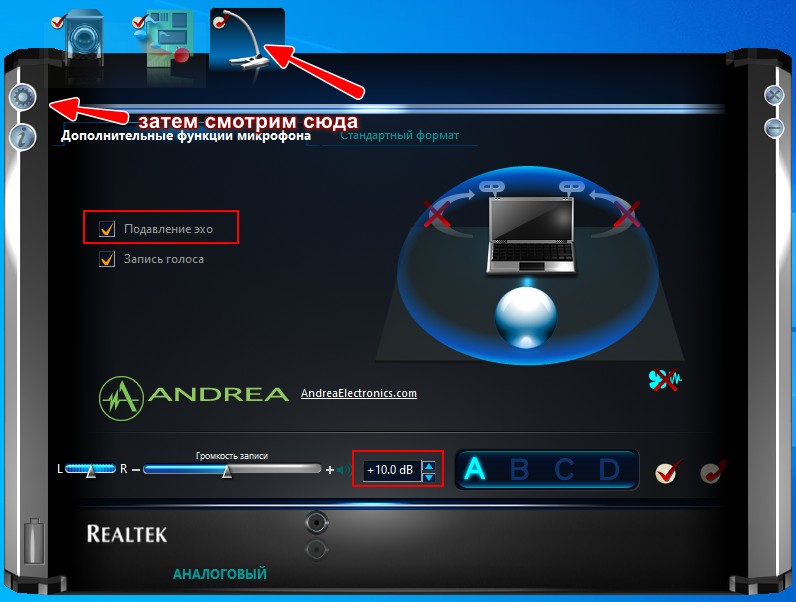 Особое внимание следует уделить дополнительным настройкам устройства, открыть которые можно нажатием кнопки в виде шестерёнки, расположенной в левом верхнем углу окна панели. Если у вас активна настройка «Разделить все входные гнезда в качестве независимых входных устройств», переключитесь на настройку «Объединить входные гнезда одного типа»! Использование опции разделения часто приводит к появлению эффекта эха.
↑ Проверка настроек устройств вывода
Не лишним будет также проверить настройки динамиков. В Windows 10 получить к ним доступ можно из того же раздела «Звук», только выбрав свойства устройства вывода.
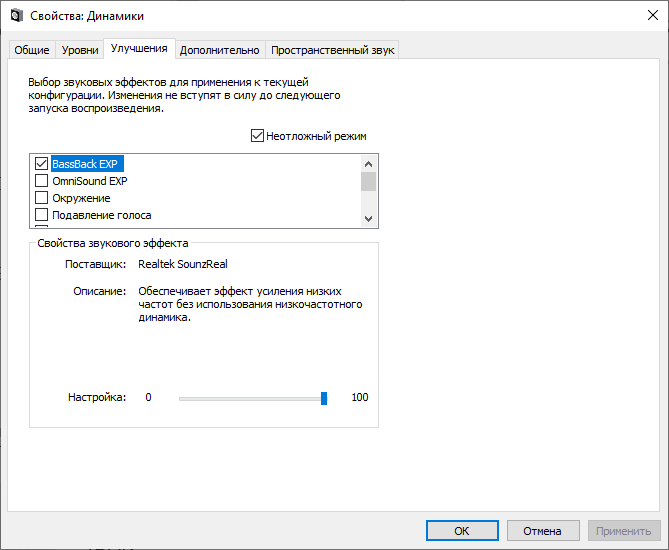
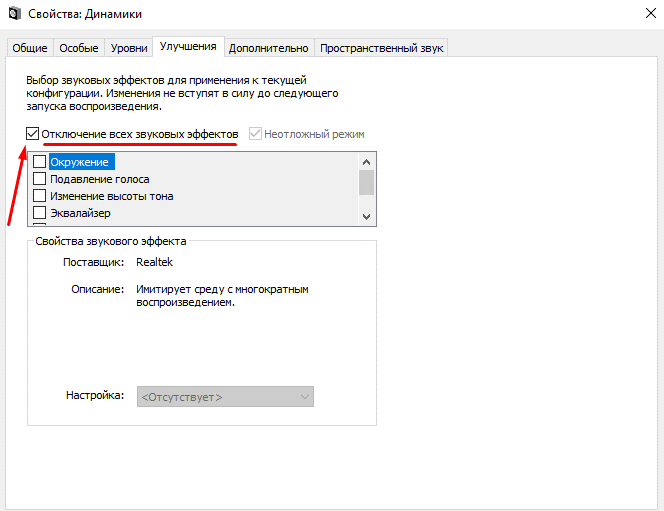
 Переключившись на вкладку «Улучшения», попробуйте отключить звуковые эффекты, а затем проверить качество передаваемого через микрофон звука.
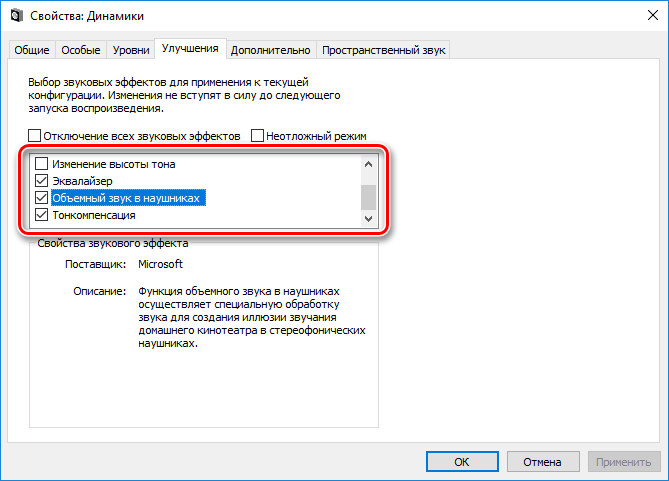
 Так, отмечались случаи, когда эхо в наушниках пропадало после отключения опции «Объёмный звук в наушниках».
↑ Обновление драйвера
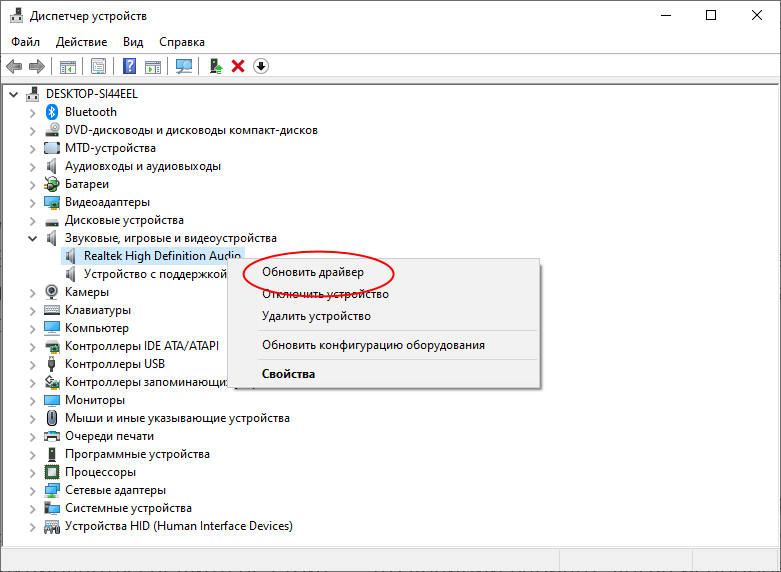
Появление эха вследствие некорректной работы аудиодрайвера весьма маловероятно; если драйвер работает неправильно, скорее всего, будут иметь место и другие проблемы со звуком. Во всяком случае, с обновлением драйвера аудиокарты спешить не стоит, к нему можно прибегнуть, когда испробованы все прочие способы устранения неполадки.
↑ Прочие второстепенные факторы
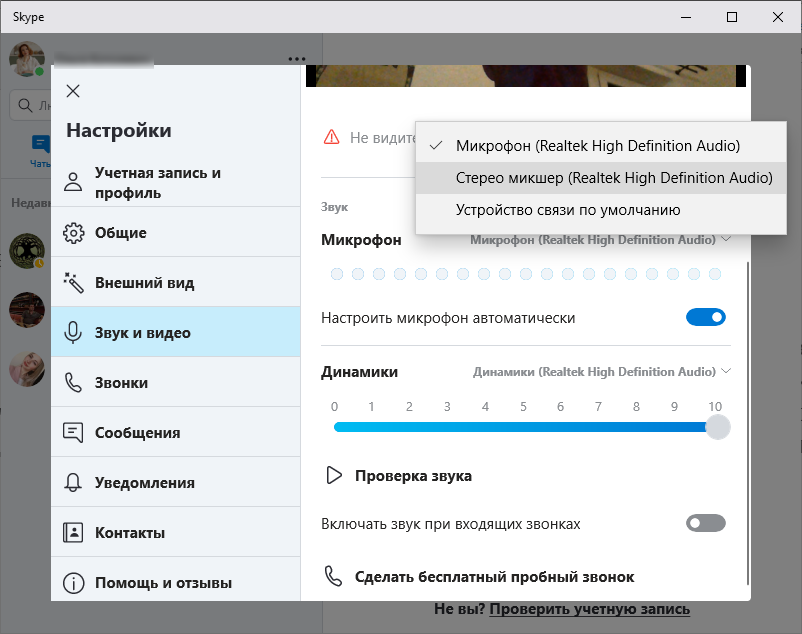
Теоретически причиной появления эха и акустических аберраций могут стать любые находящиеся рядом с микрофоном устройства, создающие мощное электромагнитное поле. Появление эхо также типично при ведении беседы и/или записи в пустом или полупустом помещении, в котором звук отражается от стен и улавливается микрофоном. И, поскольку, общение или запись звука нередко ведётся с помощью сторонних программ, не забывайте проверять их настройки. Например, в том же Skype в качестве «микрофона» вы можете выбрать одно устройство из нескольких.