Как с гарантией не допустить заражения Windows вирусом при путешествии по интернету
Содержание:
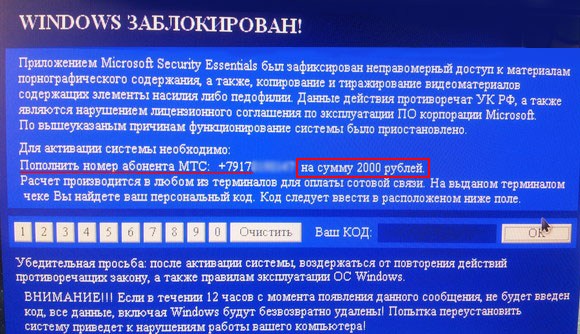
↑ Как с гарантией не допустить заражения Windows вирусом при путешествии по интернету
- Программа Sandboxie - бесплатная и безопасная «песочница» для интернет-серфинга. Sandboxie позволяет запускать любую программу или браузер в особом режиме позволяющем сохранять все изменения, связанные с использованием браузера в изолированной среде! В итоге данную среду после работы в интернете можно просто удалить.
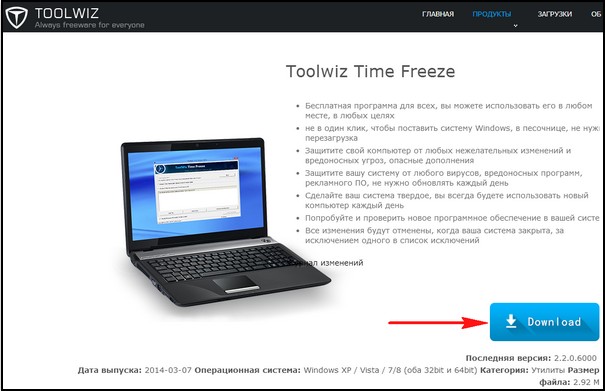
- Toolwiz Time Freeze - очень простое, бесплатное и надёжное решение безопасности запускающее операционную систему в виртуальном режиме и охраняющее её от нежелательных изменений.
- Заморозка системы программой Shadow Defender - тот же самый эффект, основанный на виртуальном режиме.
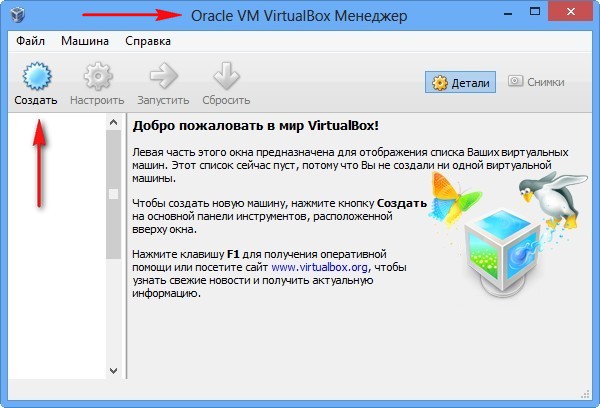
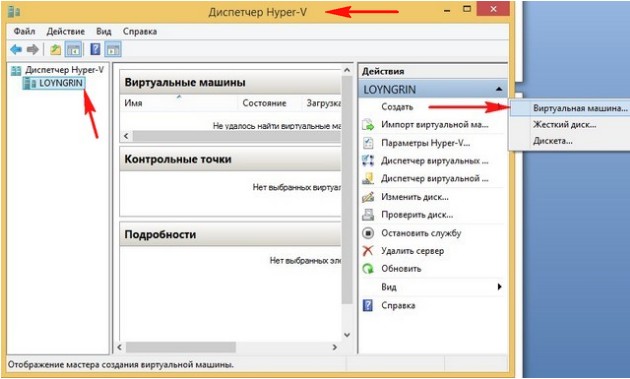
- Программы для установки виртуальных операционных систем VirtualBox,VMware Workstation или Hyper-V.
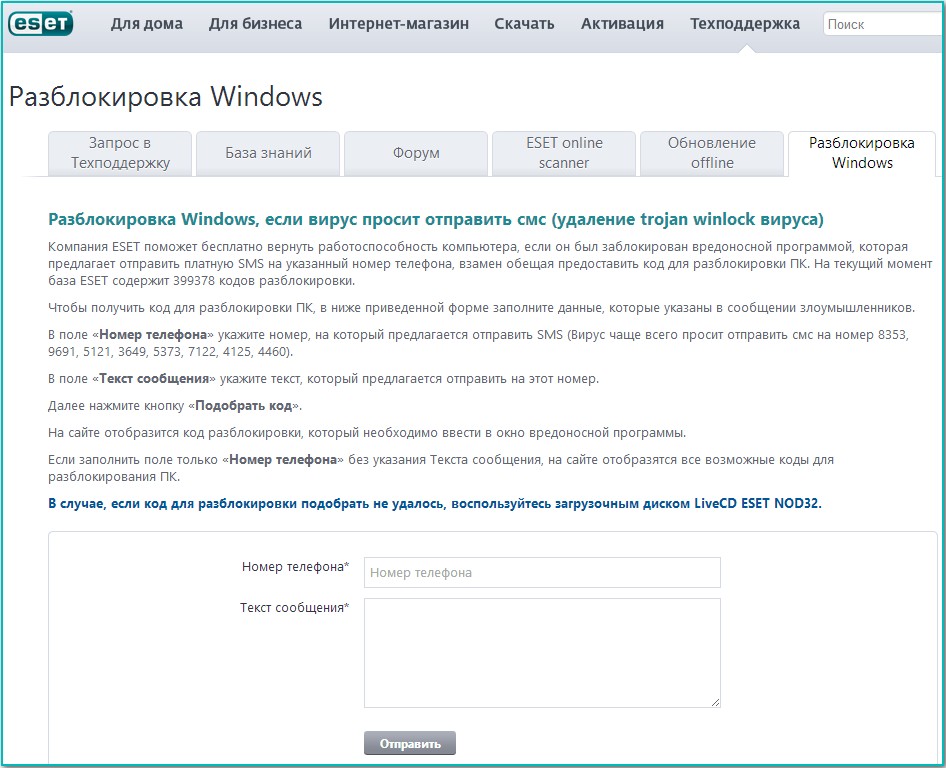
↑ 1. Программа Sandboxie - безопасная «песочница» для путешествия по интернету
Очень простая установка программы. Язык можете выбрать Русский
Как пользоваться программой
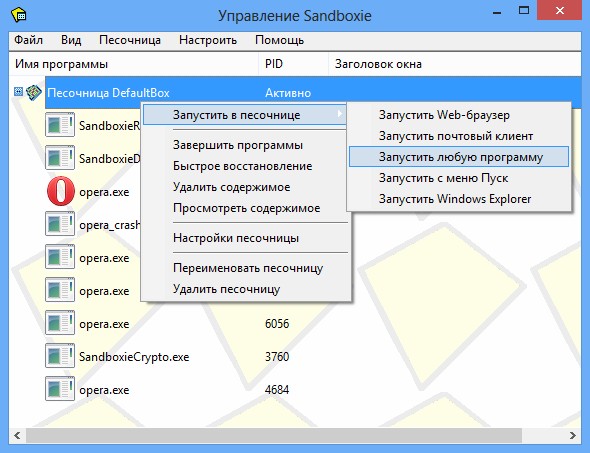
Главное окно Sandboxie. Щёлкните правой мышью на DefaultBox правой мышью и запустите с помощью песочницы любую программу, например браузер, далее работайте в этом браузере спокойно. Вся работа будет происходить у вас в виртуальной среде. По окончании Вы можете просто удалить песочницу вместе с вредоносными программами, если таковые будут.
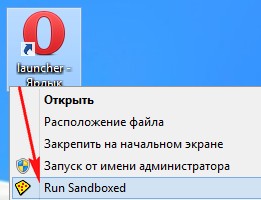
Можете запускать программы в песочнице прямо из контекстного меню.
Щёлкните правой мышью на ярлыке нужной программы и выберите Запустить в песочнице.
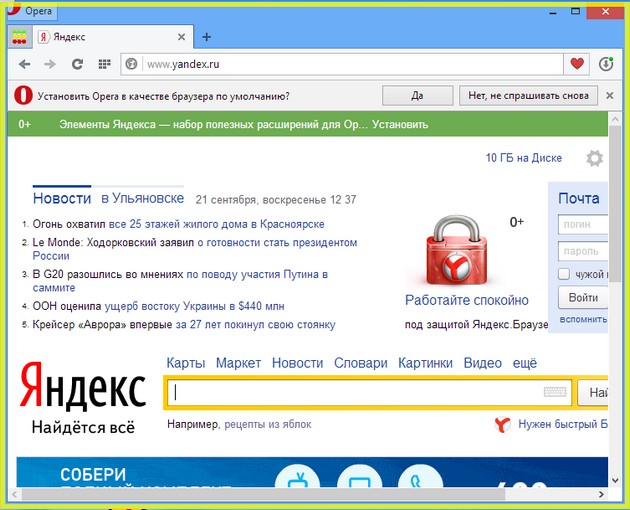
Браузер Опера работает в безопасной среде Sandboxie
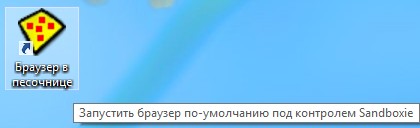
На рабочем столе будет ярлык программы, с помощью него можно автоматически запускать в песочнице браузер по умолчанию.
↑ 2. Заморозка системы с программой Toolwiz Time Freeze
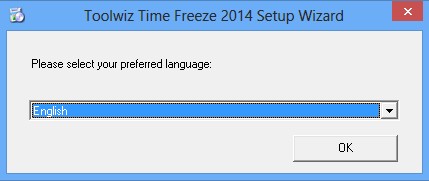
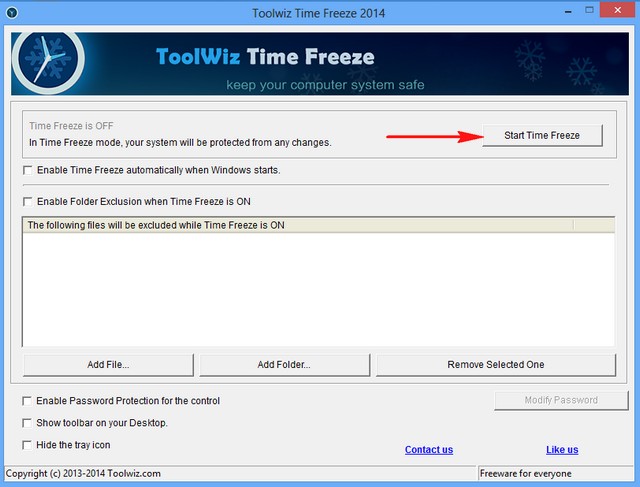
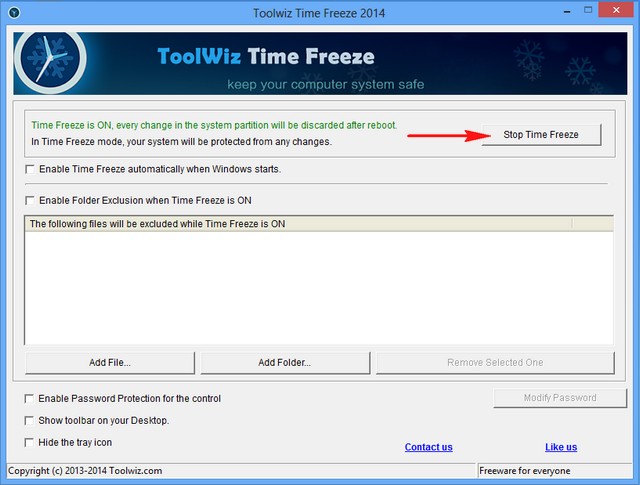
Нажимаем на кнопку Start Time Freeze и всё друзья, наш компьютер защищён от всех вирусов на свете. Вы можете производить с вашей Windows различные эксперименты, посещать любые незнакомые сайты и если что-то произойдёт, просто перезагрузите аварийно компьютер и всё, после перезагрузки он будет в таком состоянии, в каком был при нажатии Вами кнопки Start Time Freeze.
↑ 3. Заморозка системы бесплатной программой Shadow Defender - тот же самый эффект, основанный на виртуальном режиме
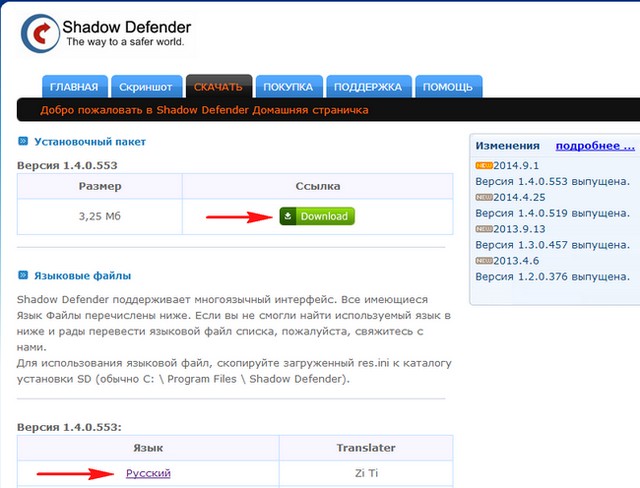
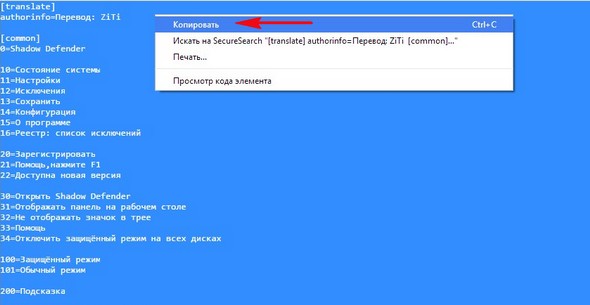
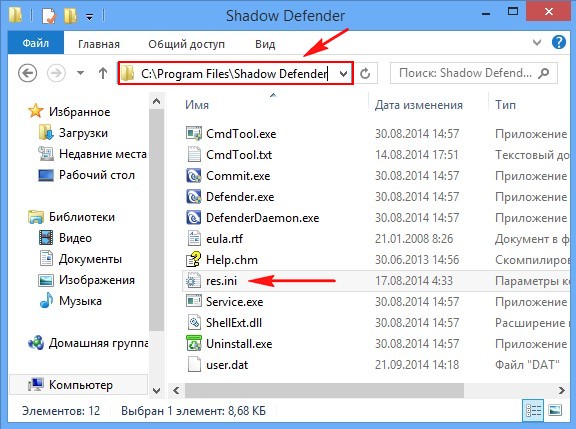
Программа запустится на английском языке, чтобы руссифицировать её, выйдите из Shadow Defender и скопируйте содержание руссификатора
Затем запустите Shadow Defender заново.
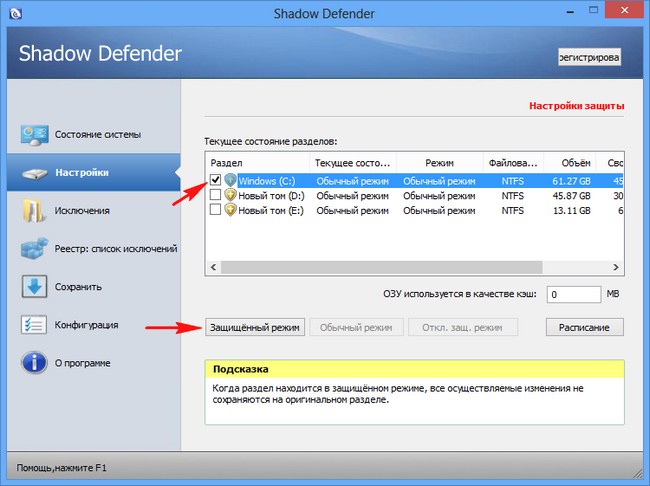
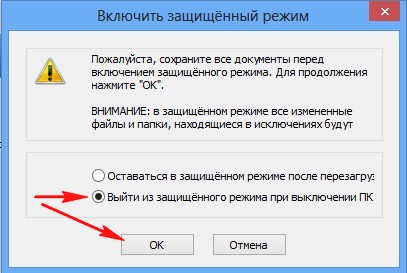
Главное окно программы Shadow Defender на русском языке. Для включения защиты для какого-либо диска перейдите на вкладку Настройки и отметьте галочкой диск C:, далее жмите на кнопку Защищённый режим, этим самым вы включите виртуальную среду для диска с операционной системой C:. После этого можете делать что хотите - устанавливать любую незнакомую программу, посещать любые сайты и хватать вирусы, опять же, как и в случае с предыдущей программой всё это будет происходить "не по настоящему", а в виртуальной среде, после перезагрузки последствия всех ваших опасных действий исчезнут!
↑ 4. Программы для установки виртуальных операционных систем VirtualBox или VMware Workstation
Прошу читателей высказаться, может есть ещё хорошие программы не упомянутые мной.
Рекомендую к прочтению статью: Программа AlomWare Reset с функцией заморозки операционной системы