Как посмотреть, какие USB-устройства подключены к компьютеру
Содержание:
В этой публикации, друзья, рассмотрим, как посмотреть, какие USB-устройства подключены к компьютеру. Это необходимо для решения различных вопросов с этими устройствами – распознаются ли, какие активны, какие неактивны, есть ли несанкционированные, возможно, какие-то вызывают конфликты. Не всегда и не на все эти вопросы сможем получить ответы путём визуального осмотра ПК или ноутбука.
↑ AIDA64 из Microsoft Store
Самый простой и понятный способ, как узнать, какие USB-устройства подключены к компьютеру – бесплатное приложение AIDA64 из Microsoft Store для Windows 10 и 11. Это бледная тень известной платной полноценной программы Win32 AIDA64, отображающей детальные сведения об аппаратных характеристиках компьютерных устройств. Бесплатное приложение создано для продвижения платной программы, само же содержит жалкий минимум сведений об устройствах компьютера. Одно из немногих его достоинств – отображение подключённых к компьютеру USB-устройств так, как есть. Т.е. в логическом, а не техническом представлении (с разными интерфейсами, с историей подключения и т.п.).
В разделе приложения «Devices», в блоке «USB Devices» будем видеть чёткий перечень USB-устройств, которые в данный момент подключены к ПК или ноутбуку.
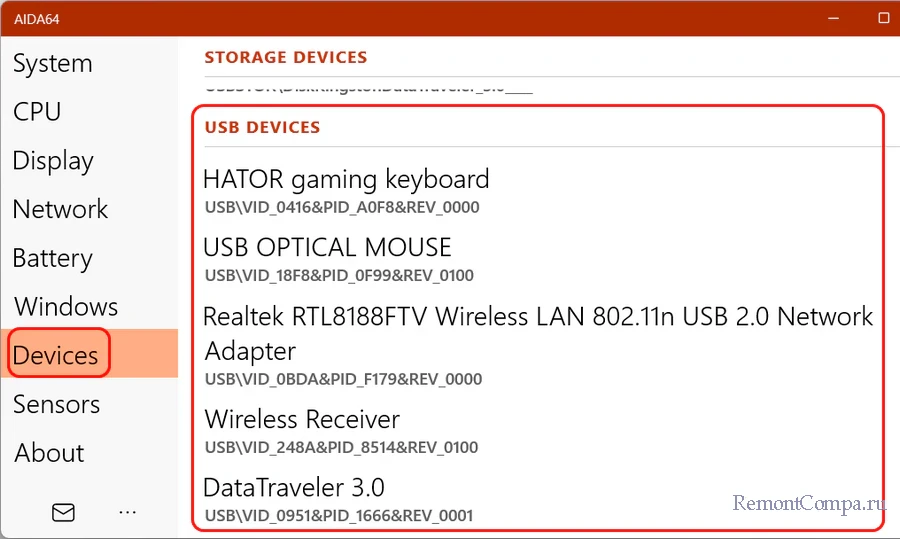
Друзья, используйте именно этот способ, если вам только то и нужно, что чётко знать, сколько и какие USB-устройства подключены. Т.е. если вы намеренно не ищите детализированную информацию о самих устройствах или вообще USB-подключениях.
↑ Команда PowerShell
Посмотреть, какие USB-устройства подключены к компьютеру, можно с помощью команды PowerShell:
Get-PnpDevice -PresentOnly | Where-Object { $_.InstanceId -like "USB\*" }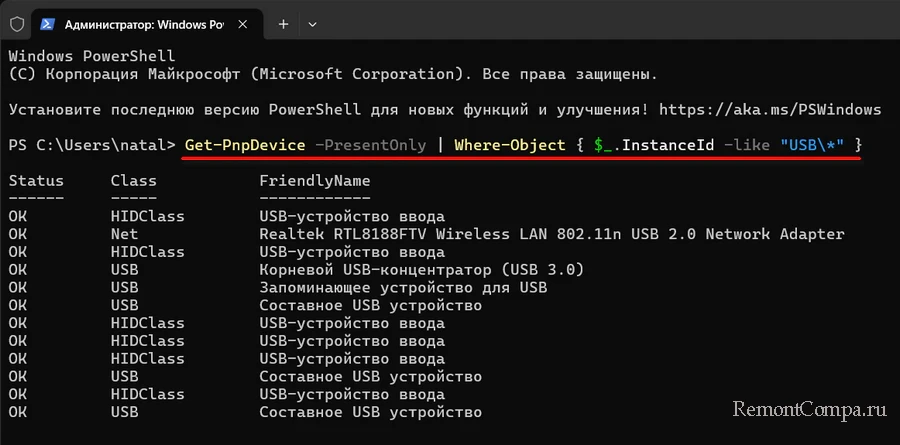
В ответ на команду получим больший пере Azeera перечень устройств, чем показывает приложение AIDA64. PowerShell даёт системный взгляд на USB-устройства с точки зрения Windows. Это не просто список физических USB-устройств, а перечисление всех USB-компонентов, которые система регистрирует: конечные устройства (мышь, флешка), составные устройства (устройства с несколькими функциями, например, веб-камера с микрофоном), концентраторы (хабы) и даже виртуальные или подчинённые компоненты. PowerShell показывает статус (OK или ошибка), класс устройства (HIDClass для ввода, Net для сети и т.д.), идентификаторы с VID/PID, что позволяет глубже диагностировать. Если, конечно, в этом есть необходимость.
↑ USBDeview от NirSoft
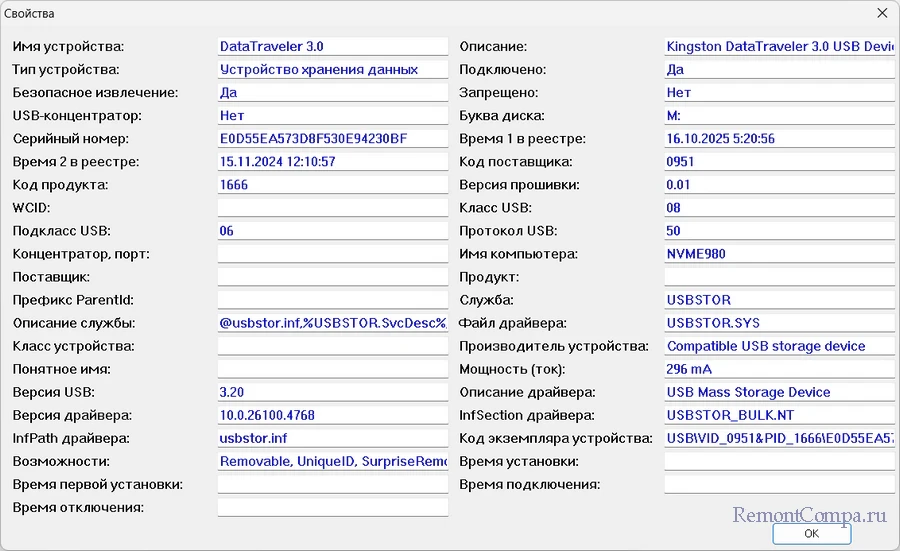
Бесплатная утилита USBDeview от NirSoft предоставляет о USB-устройствах компьютера информацию ещё более расширено. Утилита показывает техническое/иерархическое представление Windows об USB-устройствах и историю подключений. USBDeview хранит данные о всех USB-устройствах, которые когда-либо подключались, даже если они сейчас не активны. Информация об USB-устройствах максимально детализирована: основные сведения, драйверы и службы, физическое расположение, дата первого и последнего подключения, потребляемая мощность и пр. Для отдельных устройств отображаются серийные номера, VID/PID, версия USB, их какие-то возможности.
Для отображения в USBDeview подключённых USB-устройств сортируем таблицу данных по столбцу подключения.
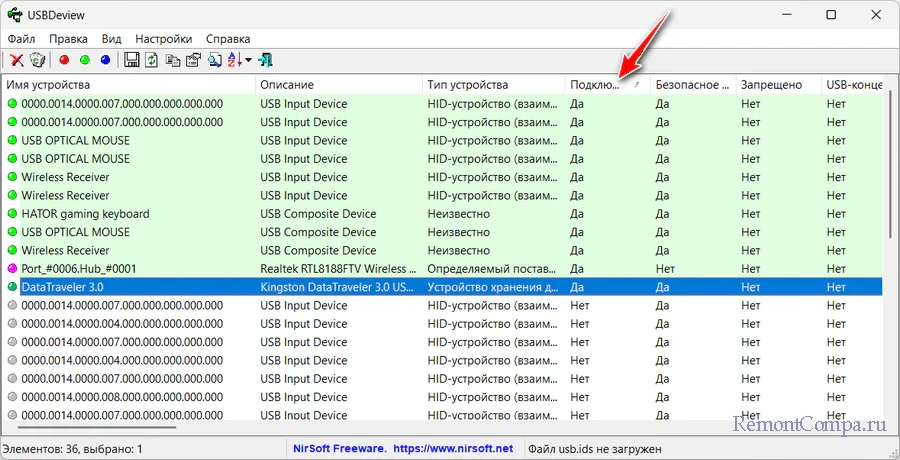
Двойной клик по устройству открывает отдельное окошко с его свойствами.
↑ Другие способы
Друзья, много ещё есть способов, как посмотреть, какие USB-устройства подключены к компьютеру – с помощью командной строки, диспетчера устройств Windows, утилиты DevManView, упомянутой классической программы AIDA64. Детально об этих способах – в статье сайта «Как посмотреть подключённые устройства к компьютеру».